
Handdiktiergeräte
Kontakt
DAZ Diktiertechnik GmbH
Buntzelstr. 3*
12526 Berlin
HRB: 113124 B
Ust-ID: DE259297823
Tel.: +49 (0)30-20165670 (Büro)
Tel.: +49 (0)30-20165671 (Support)
Fax: 0322-27003376
* Wenn Sie uns in unseren Geschäftsräumen besuchen wollen, rufen Sie bitte vorher kurz an. So können wir sicherstellen, dass auch jemand sofort Zeit für Sie hat.


OLYMPUS DS-4000 Digitales Diktiergerät der Referenzklasse
Das Gerät ist leider herstellerseitig abgekündigt. Nachfolger ist das DS-9500.
Einleitung Technische Spezifikationen Merkmale Lieferumfang Verbesserungen zum DS-3000 Designkonzept Schiebeschalter Docking Station Häufige Fragen (FAQ) Firmware Informationen Downloads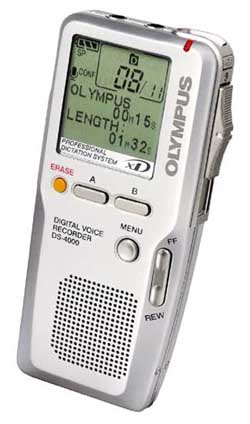 Ob
in der Kanzlei, im Krankenhaus oder im Gericht, der digitale Voice Recorder
Olympus DS-4000 überzeugt aufgrund seiner Vielseitigkeit. Mit seinem Metallgehäuse,
dem ergonomischen Schiebeschalter sowie der Möglichkeit der individuellen
Anpassung von Einstellungen und Funktionen hebt sich das leistungsstarke Business-Tool
deutlich vom aktuellen Angebot ab. Dank der Verwendung von Wechselspeichermedien
steht eine nahezu unbegrenzte Aufnahmekapazität zur Verfügung. Die
aufgezeichneten Dateien lassen sich anschließend mit der neuen Version
der DSS Player Pro Software verarbeiten. Sie erleichtert das Archivieren sowie
Editieren von Aufnahmen und Dokumenten. Der DS-4000 ist Teil eines vielseitigen
und leistungsstarken Systems, das einen optimalen Workflow garantiert. Dazu
gehört auch das AS-5000 mit
Transkriptions-Softwaremodul, PC-Fußschalter und Stereo-Kopfhörer
für das effiziente Erstellen von Abschriften sowie weiteres umfangreiches
Zubehör.
Ob
in der Kanzlei, im Krankenhaus oder im Gericht, der digitale Voice Recorder
Olympus DS-4000 überzeugt aufgrund seiner Vielseitigkeit. Mit seinem Metallgehäuse,
dem ergonomischen Schiebeschalter sowie der Möglichkeit der individuellen
Anpassung von Einstellungen und Funktionen hebt sich das leistungsstarke Business-Tool
deutlich vom aktuellen Angebot ab. Dank der Verwendung von Wechselspeichermedien
steht eine nahezu unbegrenzte Aufnahmekapazität zur Verfügung. Die
aufgezeichneten Dateien lassen sich anschließend mit der neuen Version
der DSS Player Pro Software verarbeiten. Sie erleichtert das Archivieren sowie
Editieren von Aufnahmen und Dokumenten. Der DS-4000 ist Teil eines vielseitigen
und leistungsstarken Systems, das einen optimalen Workflow garantiert. Dazu
gehört auch das AS-5000 mit
Transkriptions-Softwaremodul, PC-Fußschalter und Stereo-Kopfhörer
für das effiziente Erstellen von Abschriften sowie weiteres umfangreiches
Zubehör.
Das DS-4000 / AS-5000 System ist, wie alle Olympus PRO-LINE Produkte, speziell auf die Anforderungen professioneller Anwender zugeschnitten. Der Vertrieb erfolgt ausschließlich über autorisierte Fachhändler, die auf digitale Diktiersysteme spezialisiert sind.
Der DS-4000 kann an die jeweiligen Kundenanforderungen angepasst werden und setzt damit ganz neue Maßstäbe hinsichtlich Flexibilität, Perfektion und Anwenderfreundlichkeit. Unsere autorisierten Händler bieten dem Kunden weit mehr als fachmännische Beratung zum Umgang mit dem Produkt. Sie können den DS-4000 auch speziell auf die individuellen Anforderungen des Anwenders hin programmieren. Wird beispielsweise die Index-Funktion, mit der sich wichtige Passagen während einer Besprechung oder eines Vortrages markieren lassen, benötigt, lässt sich eine der Tasten direkt belegen. Damit steht die Funktion quasi ‚auf Knopfdruck’ zur Verfügung. Außerdem ist die Anzahl der Ordner entsprechend den Nutzergewohnheiten programmierbar. Insgesamt können bis zu sieben Ordner, die sich jederzeit umbenennen lassen, eingerichtet werden.
Auswechselbare xD-Picture Cards ermöglichen eine nahezu unbegrenzte Aufnahmezeit. Zwei Qualitätsmodi stehen zur Auswahl: Wenn die Aufnahmequalität im Vordergrund steht, sollte der SP-Modus eingeschaltet werden. Für längere Aufnahmen empfiehlt sich dagegen der LP-Modus. Mit der im Lieferumfang enthaltenen 1 GB-Karte können über 168 Stunden im SP-Modus und mehr als 358 Stunden im LP-Modus festgehalten werden. Die Aufnahmen werden im hoch komprimierten DSS-Format gespeichert, das sich trotz seiner geringen Datengröße durch eine exzellente Qualität auszeichnet – ideal für Archivierungen im Netzwerk oder für E-Mailings.
Vom eleganten, ergonomischen und kompakten Design des Metallgehäuses bis hin zum Schiebeschalter – jeder einzelne Aspekt dieses Modells wurde entsprechend den Bedürfnissen der Anwender entwickelt. Der Schiebeschalter zum Beispiel läuft über Gummirollen, die ein angenehmes "Klick"-Gefühl erzeugen, ohne dass dabei ein Geräusch aufgenommen wird.
 Selbstverständlich
verfügt dieses Modell über alle Funktionen, die für ein effizientes
Arbeiten erforderlich sind: zusätzliches Einfügen von Kommentaren
in bestehende Aufnahmen, individuelle Bezeichnung der Ordner, Anwendung von
User-IDs sowie benutzerdefinierte Einstellungen. Das Menü im LC-Display
kann in deutscher, englischer und französischer Sprache angezeigt werden.
Selbstverständlich
verfügt dieses Modell über alle Funktionen, die für ein effizientes
Arbeiten erforderlich sind: zusätzliches Einfügen von Kommentaren
in bestehende Aufnahmen, individuelle Bezeichnung der Ordner, Anwendung von
User-IDs sowie benutzerdefinierte Einstellungen. Das Menü im LC-Display
kann in deutscher, englischer und französischer Sprache angezeigt werden.
Die mitgelieferte USB-Docking-Station ist kompatibel zu den meisten USB-Klassen* und erlaubt einen schnellen und einfachen Datentransfer auf den Mac oder PC. Sie dient darüber hinaus als Ladegerät für die im Lieferumfang enthaltenen Akkus. Selbst freihändige Sprachaufzeichnung ist möglich, wenn sich der DS-4000 in der Docking-Station befindet. Sie fungiert dabei als Schnittstelle zwischen Voice Recorder und dem optionalen Fußschalter RS-26 – ein einzigartiger Vorteil, den besonders Mediziner und Wissenschaftler zu schätzen wissen.
Perfekt abgerundet wird das neue digitale System mit dem AS-4000 Transcription Kit. Neben PC-Fußschalter und Stereo-Kopfhörer beinhaltet es ein Softwaremodul, das speziell für das effiziente Erstellen von Abschriften entwickelt wurde. Weitere Highlights sind: einfache Verwaltung von Dateien und Dokumenten, automatische Eingangsbestätigung sowie Umleitung von E-Mails in korrespondierende Posteingänge via FTP, POP3, SMTP oder Netzwerk sowie eine Verschlüsselungsfunktion.
* USB Audio Class, USB AutoConnect, USB HID Class.
Spezifikation für den Voice Recorder
|
Aufnahmeformat: |
DSS (Digital Speech Standard) |
|
Speichermedien: |
xD-Picture Card: 16, 32, 64, 128, 256 und 512 MB |
|
Aufnahmezeit mit 32 MB xD-Picture Card (im Lieferumfang): |
SP-Modus: 5 Stunden 10 Minuten |
| PC-Schnittstelle: |
USB-Kabel und Docking-Station |
| Optionales Zubehör für
PC-Transfer: |
PC-Karten-Adapter, USB Schreib- und Lesegerät |
| Abtastfrequenz: | SP-Modus: 12 kHz LP-Modus: 8 kHz |
| Frequenzgang: | SP-Modus: 300 – 5.000 Hz LP-Modus: 300 – 3.000 Hz |
|
PC Schnittstelle: |
USB Kabel |
|
Alternativer Dateitransfer zum PC: |
PCMCIA-Adapter, Flash Path Adapter, Reader/Writer. |
|
Sampling Frequenz: |
SP Modus: 12 kHz. |
|
Frequenzbereich: |
SP Modus: 300 bis 5,000 Hz. |
| Nenneingangspegel: | –70 dBv |
| Lautsprecher: | Integrierter dynamischer Lautsprecher, 28 mm ø |
| Mikrofon-/Ohrhörerbuchse: | Minibuchse, 3,5 mm ø, Impedanz: Mikrofon:
2 kOhm, Ohrhörer: 8 Ohm oder mehr |
| Maximale Ausgangsleistung
(3 V DC): |
180 mW oder mehr (Lautsprecher: 8 Ohm) |
|
Stromversorgung: |
Nennspannung: 3 V. |
|
Batterielebensdauer (Alkali)*: |
Aufnahme: ca. 16 Stunden |
|
Batterielebensdauer (Ni-MH-Akkus)*: |
Aufnahme: ca. 12 Stunden |
|
Abmessungen: |
50 x 110,2 x 16,9 mm (ohne hervorstehende Teile) |
|
Gewicht: |
103 g (mit Blockbatterie) |
|
PC-Mindestanforderungen für die Software DSS Player Pro (Version 4): |
Windows Macintosh |
|
Verfügbare Sprachen: |
Deutsch / Englisch / Französisch |
|
Lieferumfang: DS-4000 |
DS-4000, 32 MB xD-Picture Card, USB-Docking-Station mit Ladefunktion und USB-Kabel, wiederaufladbare Blockbatterie, DSS Player Pro Software (Diktiermodul), AC-Adapter und Tasche |
Änderungen in Technik, Design und Ausstattung vorbehalten.
*Die Batterielebensdauer hängt stark von Batterietyp und Einsatzbedingungen
ab.
* Batterielebensdauer variiert nach Batterietyp und Einsatzbedingungen.
OLYMPUS DS-4000 Hauptmerkmale
- Professionelles digitales Diktiergerät mit Schiebeschalter und Wechselspeicher
- 32 MB xD-Picture Card mit bis zu 11 Std. Aufzeichnungskapazität im Lieferumfang
- Programmierbare Autoren- sowie Themakennungen
- Programmierbare Firmware und Funktionstasten A/B
- Bis zu 7 Ordner mit jeweils max. 199 Sprachdateien für die Diktatverwaltung verwendbar
- Rutschfeste Dockingstation für Akkuladung, Datentransfer und freihändiges Diktat
- Professionelle DSS Player Pro Dictation Software
- Unterstützung der Mass Storage- /HID- /Audio-USB Klassen bei PC Anbindung
- Großflächige LCD-Anzeige (hintergrundbeleuchtet)
- Recorder-Menü mittels DSS Player Software ansprechbar
- Netzteil, hochwertiger Akku und ausführliches Handbuch im Lieferumfang
- Vollmetallgehäuse, für komfortable Einhandbedienung konzipiert
OLYMPUS DS-4000 Lieferumfang
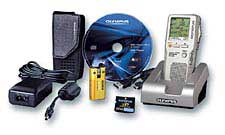
Im Lieferumfang des DS-4000 Standard Packages sind enthalten:
- DS-4000 Handdiktiergerät
- 1 GB Speicherkarte
- USB-Verbindungskabel
- Docking-/Ladestation
- Ni-MH Akku
- Software License ID
- AC Adapter
- DSS Player Professional, Release 4 Dictation Module
- Leder-Etui
- DS-4000 Bedienungsanleitung und Kurzanleitung
Die wichtigsten technischen Verbesserungen gegenüber dem DS-3000
- Verstärkter elektrischer Störschutz
- Rauscharme integrierte Schaltkreise mit geringer Stromaufnahme
- Verkürzte Übergangsphase zwischen Schaltzuständen
- Leistungsfähiger Prozessor mit reduzierter Stromaufnahme
- Optimierte Signalverarbeitung
- Neuer USB-Controllerchip
Im Ergebnis realisiert ein DS-4000 wesentlich kürzere Ansprechzeiten bei einer Erstaufnahme (150 ms) bzw. bei Umschalten von REC auf STOP (50ms). Der Energieverbrauch ist gegenüber dem Vorgängermodell um drastische 26 Prozent gesenkt. Die Übertragung aufgezeichneter Diktate vom PC auf das Diktiergerät ist 2,5 Mal schneller, in umgekehrter Richtung erfolgt sie 1,5 Mal zügiger.
Die wichtigsten gebrauchsorientierten Verbesserungen gegenüber dem DS-3000
- Akkuladung im Gerät
- Großes, hintergrundbeleuchtetes LCD Display
- Verlängertes, am Diktiergerät federverriegelndes USB Anschlußkabel
- USB-Audio-/ USB-Storage-Klassifikation
- Vereinfachte Menübedienung durch Submenü und Auswahlbestätigung mit der Menütaste
- Verriegelter Medienfachdeckel
- Qualitätskontrolle laufender Aufzeichnungen mittels Kopfhörer möglich
Infolge der Auslegung des DS-4000 als Gerät der USB-Audio Class kann es als Handmikrofon genutzt werden. Bei Nutzung von Spracherkennungsprogrammen entfällt damit die Notwendigkeit, ein zusätzliches Sprecherprofil anzulegen. Darüber hinaus ermöglicht die USB-Storage Class die Nutzung des Speichermediums für andere als DSS Dateien.
Die wichtigsten konzeptionellen Verbesserungen gegenüber dem DS-3000
- Verringerte Zahl von Bedienelementen bei erweiterter Funktionalität
- Integration einer Dockingstation in die Systemidee
- Aktualisierbare Firmware
- Programmierbarkeit des Diktiergeräts für die Anforderungen unterschiedlicher Arbeitsumgebungen
Für das DS-4000 stellt die Dockingstation mehr als das Zubehör zum Datentransfer und zur Aufladung der Akkus dar. Die integrierte Schnittstelle für einen Fußschalter ermöglicht die Nutzung als mobile Wiedergabestation ohne PC Anbindung; auf der anderen Seite wird sie als Steuerung für das Diktiergerät gesehen und ermöglicht das freihändige Diktat. Die Programmierbarkeit des DS-4000 stellt einen qualitativ neuen Bezug zum Anwender her, auf dessen spezielle Nutzungserfordernisse eingegangen wird.
OLYMPUS DS-4000 Designkonzept
Einfach, zuverlässig und flexibel
- Intuitiv zu bedienendes Gerät für traditionelle Verwender
- Schiebeschalter zur Anwahl der Hauptfunktionen
- Handlichkeit anstelle technisch möglicher Miniaturisierung
- Sachliche und zugleich moderne Anmutung des Geräts
- Bruchsicheres Komplett-Metallgehäuse
- Robuste, daumentaugliche Schalter
- Stabil verankerte Anschlußbuchsen
- Doppelrollen-Schiebemechanismus für erhöhte Zuverlässigkeit
- Per Anwender-Software konfigurierbares Recorder-Menü
- Vom Händler individuell belegbare Funktionstasten
- Vom Händler einstellbare Verzeichniszahl und Funktionsweise des REC Knopfes
- Neu konfigurierbare Firmware für zukünftige Funktionalität
OLYMPUS DS-4000 Schiebeschalter
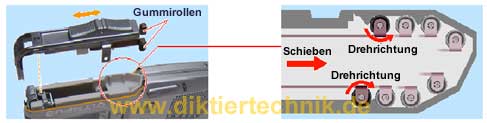
Der DS-4000 Schiebeschalter zählt mechanisch zum Besten, was wir bei DAZ Diktiertechnik bislang in den Händen gehalten haben. Eine Kombination aus Gummirollen, Plastikbegrenzern und Metallfedern sorgt für eine taktil angenehme Bedienung sowie einen spürbaren aber beinahe lautlosen "Klick". Während ein Einrastgefühl für die präzise Bedienung eines Schiebeschalters unabdingbar ist, bereiten herkömmliche Schiebeschalter mit Metallteilen Anwendern von Spracherkennungssoftware bisweilen Kopfschmerzen wegen der unvermeidlichen Aufzeichnung lauter Einrastgeräusche. Zudem stellt Metall die Hersteller vor große Herausforderungen, was die Langlebigkeit der Bedienung angeht, ein Problem, das die auch verwendeten Plastikrollen begleitet.
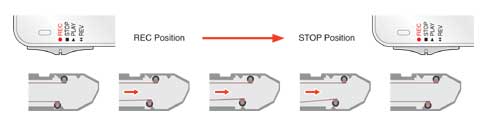
Ein weiteres herausstechendes Merkmal des patentierten Olympus-Schiebeschalters ist die schnelle Umschaltung zwischen Stop und Aufnahme, ein Feature, das für den professionellen Vieldiktierer besonders bedeutsam ist. Im Gegensatz zu Konkurrenzprodukten verwendet Olympus hier 2 Schalter, was ein besonders schnelles Ansprechen dieser beiden Schaltzustände - der am häufigsten verwendeten Funktionen beim Diktieren - sicherstellt. Angenehmer Nebeneffekt ist hier, dass eineAufnahme auch noch möglich ist, wenn einer der beiden Taster defekt ist. Durch verbesserte Prozessortechnik - der DS-4000 bietet die 2-3fache Rechenleistung selbst im Vergleich zum DS-3000 - werden extrem schnelle Ansprechzeiten sowie Dateiöffnungszeiten erreicht. Am Anfang abgeschnittene Aufnahmen gehören endgültig der Vergangenheit an: Aufnahmestart nach 150 ms bei einer neuen Aufnahme und 50 ms bei einem Rec->Stop->Rec Wechsel sind unseres Wissens nach unerreicht.
Kurzum, in Verbindung mit der ergonomischen Formgebung und dem ansprechenden Metallgehäuse des OLYMPUS DS-4000 sorgt der patentierte Profi-Schiebeschalter mit den Funktionen Aufnahme -> Stop -> Wiedergabe -> Rückspulen für eine stressfreie und extrem präzise Einhandbedienung - stundenlang.
Die Features in Kürze:
- Schiebeschalter mit 4 Positionen
- Vereinfacht die Umstellung vom analogen zum digitalen Diktieren durch gleiches Bedienungsprinzip
- Robuster Schalter für Dauergebrauch
- Doppelrollenmechanismus mit erhöhter Zuverlässigkeit
- Keine am Beginn oder Ende „abgeschnittene“ Aufnahmen
- Schnelles Ansprechverhalten
- Optimierte Technik für den Aufzeichnungsstart
- Schnellerer Microcomputer
- Optimierte Zeitsteuerung für die Initialisierung der Aufzeichnungselektonik
OLYMPUS DS-4000 Dockingstation
Die DS-4000 Dockingstation bietet Schnittstellen zum 220 Volt Stromnetz, zum USB Anschluß des Rechners und zum neuen OLYMPUS Fußschalter RS-26. Daraus leiten sich unterschiedliche Funktionalitäten ab.
Auflade-Station
Der Ni-MH Akku (BR402) ist im Lieferumfang des DS-4000 enthalten. Alkaline-Batterien oder wiederaufladbare Akkus anderer Hersteller können im DS-4000 zwar alternativ verwendet werden, lassen sich über die Dockingstatin aber nicht wieder aufladen.
- Die Ladung des im DS-4000 befindlichen BR402 erfolgt bei Verbindung zum eingeschaltetem PC über das USB-Kabel, sofern die USB Ladung über das Diktiergerätemenü nicht deaktiviert wurde.
- Die Ladung des im DS-4000 befindlichen BR402 erfolgt über das Stromnetz, sofern die Dockingstation mit dem zum Lieferumfang gehörenden AC Adapter betrieben wird. Auf diese Weise ist der Akku deutlich schneller als über die USB Verbindung aufladbar, außerdem muß der PC nicht eingeschaltet sein.
Down- und Upload-Station/ Ablage
Bei Verbindung von Dockingstation und PC mit dem zum Lieferumfang gehörenden KP-11 USB Kabel werden Down- und Upload von Diktaten komfortabler, weil nach der mobilen Nutzung der direkte Anschluß des Kabels an das Diktiergerät entfällt. Das DS-4000 wird lediglich senkrecht in die Dockingstation gesteckt. Anschließend können Diktate automatisch oder manuell auf den PC transferiert werden. Dateien anderer Formate können manuell auf der xD-Picture Card gespeichert werden.
- Bei Nutzung des DS-4000 zum Direktdiktat - und deshalb fixierter USB Verbindung zwischen PC und Diktiergerät - kann die Dockingstation durch die zusätzlich eingelasse Ausformung zur Ablage des DS-4000 genutzt werden.
„Freisprech-“ und mobile Wiedergabe-Station
Wird der Fußschalter RS-26 mit der Dockingstation verbunden, übernimmt er die Tastensteuerung des DS-4000 für die Funktionen Zurück/Wiedergabe, Aufnahme/Stop und Neue Datei.
Es ist beispielsweise aber auch möglich, das DS-4000 bei dieser Steuerungsart nur zur Wiedergabe und somit als vom PC unabhängige Wiedergabestation zu nutzen. Hierfür und auch für weitere Änderungen der Arbeitsweise des Fußschalters ist eine Umprogrammierung der Grundeinstellungen des DS-4000 notwendig.
Häufige Fragen zum DS-4000 System
F: Können mit dem DS-4000 aufgezeichnete Diktate auch mit älteren
OLYMPUS Wiedergabesystemen abgespielt werden?
A: Ja. Die Dateien eignen sich zur Wiedergabe mit den OLYMPUS Kits AS-3000
und AS-2300. Allerdings stellt das AS-4000 Kit weitaus mehr Funktionen bereit,
die dem Dictation Modul des DS-4000 entsprechen.
F: Kann ich die Software des AS-3000 PC Wiedergabe Kits aktualisieren?
A: Ja. Erwerben Sie das Update der Transkription Software auf ein Release
4.x.
F: Ist der Fußschalter RS-24 mit der Transcription Software Release
4.x kompatibel?
A: Ja. Nur für die Verbindung mit der Dockingstation des DS-4000
ist ausschließlich der RS-26 verwendbar.
F: Wielange kann ich mit einem frisch aufgeladenen Akku arbeiten?
A: Das hängt von der Arbeitsweise ab. Mit dem BR402 können
Sie ungefähr 15 Stunden aufnehmen oder 10 Stunden Diktate wiedergeben.
Nicht wiederaufladbare Alkaline Batterien ermöglich die Aufnahme oder Wiedergabe
von ungefähr 20 bzw. 12 Stunden.
F: Wielange dauert die Ladung des BR402 Akkus in der Dockingstation?
A: Ein leerer Akkus lädt etwa 2,5 Stunden bei Verbindung der Dockingstation
mit dem Stromnetz.
F: Verliere ich beim Batteriewechsel Daten?
A: Nein, Ihre Daten bleiben erhalten.
F: Kann ich das DS-4000 mit einem Netzadapter betreiben?
A: Das ist nicht vorgesehen. Der zum Lieferumfang gehörende Netzadapter
versorgt die Dockingstation mit Strom, die wiederum das DS-4000 auflädt.
F: Ist das DS-4000 USB 2.0 kompatibel?
A: Das DS-4000 ist USB 1.1 kompatibel, kann jedoch an USB 2.0 Ports betrieben
werden.
F: Welche Durchsatzraten werden beim Datentransfer erzielt?
A: 650 kkps beim Transfer vom DS-4000 zum PC, 400 kkps in umgekehrter
Richtung.
F: Kann ich die DSS Software auf mehreren Rechnern installieren?
A: Ja, aber in diesem Fall müssen mehrere Lizenznummern installiert
werden.
F: Kann ich das DS-4000 auf die Werkseinstellungen zurücksetzen?
A: Ja, beachten Sie aber, daß Sie damit alle Systemeinstellungen
löschen.
F: Wie führe ich einen Reset durch?
A: Entfernen Sie die xD-Picture Card. Halten Sie die Löschtaste
gedrückt. Drücken Sie anschließend die Tasten A und B und Erase
gleichzeitig etwa 3 Sekunden. Daraufhin erscheint die blinkende Abfrage "ALL
ERASE & INITIAL SET?". Drücken Sie innerhalb von 8 Sekunden die
MENUE Taste. Der Reset wird durch das DS-4000 mit der Anzeige "COMPLETE"
quittiert, die nach 2 Sekunden erlischt.
F: Der Akku BR402 wird von meinem DS-4000 nicht mehr geladen.
A: Prüfen Sie bitte zunächst die Firmwareversion Ihres
DS-4000. Dazu müssen Sie die xD-Karte aus dem DS-4000 nehmen, anschließend
schalten Sie es (notfalls mit Hilfe von AAA Standard Batterien oder Dockingstation
und Netzteil) wieder ein: Drücken Sie einige Sekunden die programmierbaren
Funktionstasten A + B gleichzeitig, um die Firmwareversion im Display
angezeigt zu bekommen. Sollte die Version kleiner als 1.0.9 sein, kann
das Gerät keine tiefentladenen Akkus aufladen. Sie müssen das
Gerät leider an den Hersteller schicken, der diesen Fehler behebt.
Um die Prozedur zu erleichtern, können Sie das Reparaturformular
verwenden, welches wir mit der notwendigen Fehlerbeschreibung versehen
haben. Vergessen Sie bitte nicht, eine Kopie Ihres Kaufbelegs an das Formular
zu heften.
F: Worin bestehen denn genau die Veränderungen der einzelnen
Softwareversionen beim kostenfreien Update (z.B. von dss Player Pro 4.9
auf 4.10)?
A: Beim Installieren eines Updates wird im Programmordner "Olympus
dss Player Pro" immer eine Datei LIESMICH.txt abgelegt, die alle
Versionen und deren Veränderungen, Verbesserungen und Bugfixes genau
dokumentiert.
Firmware Update DS-4000
Die Firmware des DS-4000 ist aktualisierbar. So ist sichergestellt, dass Verbesserungen auf Grund von Anwenderwünschen oder Änderungen der Systemperipherie nutzbar werden. Wichtigste Änderung seit der Einführung des Geräts war die Unterstützung der neu eingeführten xD-Karten Typ "M" und die Verbesserung der Akkuladung im Gerät. Sollten Sie ein Gerät mit einem Firmwarestand kleiner 1.0.9 betreiben, ist ein Firmware Update empfehlenswert, falls Sie xD-Karten Typ "M" nutzen wollen oder Probleme mit tiefentladenen Akkus auftreten. Im zuletzt genannten Fall müßten Sie Ihr Gerät bitte an den Hersteller schicken. Um die Prozedur zu erleichtern, können Sie das Reparaturformular verwenden, welches wir mit der notwendigen Fehlerbeschreibung versehen haben. Vergessen Sie bitte nicht, eine Kopie Ihres Kaufbelegs an das Formular zu heften.
Den Firmwarestand Ihres Geräts prüfen Sie wie folgt: Nehmen Sie die xD-Karte aus dem DS-4000. Drücken Sie einige Sekunden die programmierbaren Funktionstasten A + B gleichzeitig, um die Firmwareversion im Display angezeigt zu bekommen.
Bei Betrieb von DS-4000 Geräten mit altem Firmwarestand unter Windows Vista kann es zu Inkompatibilitäten kommen. Bitten Sie in diesem Falle Ihren Händler um Hilfestellung beim Firmwareupgrade für Ihr DS-4000. Der dss-Player Pro muss mindestens in der Version 4.9.4 installiert sein.
Software Downloads Olympus Diktiergeräte
Um Software, Firmware oder Handbücher zu finden, die mit Ihrem Produkt kompatibel sind, brauchen Sie nur Ihr Gerät oder die verwendete Software zu wählen. Sie werden dann zur Herstellerwebsite geleitet, wo Sie alle verfügbaren Downloads für Ihr Produkt angezeigt bekommen. Wenn Sie Ihre Gerätschaften bei DAZ Diktiertechnik gekauft haben und den gewünschten Download nicht finden, so rufen Sie uns am besten an oder schicken eine Mail. Wir haben parallel dazu noch ein eigenes, sehr weit zurückreichendes Archiv.
| Professionelle Diktiersysteme | Audioaufnahmen |
| Software | Zubehör |
Erklärung
PROFESSIONELLE DIKTIERSYSTEME: Die professionelle Produktreihe von Olympus. Wenn Ihre Software ODMS oder dss Player Pro heißt, dann haben Sie vermutlich ein Gerät aus dieser Reihe erworben.
AUDIOAUFNAHMEN: Alles, was nicht der professionellen Produktlinie von Olympus entspricht. Hier finden Sie die Consumer-Produkte, wie semi-professionelle Diktiergeräte, Notizrekorder oder Interview-Aufnahmegeräte. Einige davon vertreiben wir nicht.
SOFTWARE: Vollversionen von Software. Bei Diktiergeräten sind diese in der Regel mit einer Lizenznummer versehen, die sich in Ihrem Besitz befindet. Ansonsten gibt es Downloads für die Verbesserung der Produkt-Funktionalität und Fehlerbehebungen (Bugfixes). Normalerweise kann ein Update am zweiten Teil der Versions-Nummer erkannt werden, z.B. 1.02 zu 1.50. Darüber hinaus gibt es Upgrades (z.B. von dss-Player Pro Release 5 auf Release 6); diese sind kostenpflichtig und können auf Diktiertechnik.de bezogen werden.
ZUBEHÖR: Alles, was man zur Erweiterung eines Diktiergeräts so kaufen kann, dazu Verschleißteile und Verbrauchsmaterialien. Typischerweise Fußschalter und externe Mikrofone.