
Kategorien
Kontakt
DAZ Diktiertechnik GmbH i.L.
Buntzelstr. 3*
12526 Berlin
HRB: 113124 B
Ust-ID: DE259297823
Tel.: +49 (0)30-20165670 (Büro)
Tel.: +49 (0)30-20165671 (Support)
Fax: 0322-27003376
* Wenn Sie uns in unseren Geschäftsräumen besuchen wollen, rufen Sie bitte vorher kurz an. So können wir sicherstellen, dass auch jemand sofort Zeit für Sie hat.

DAZ Audio Mover - ein einfaches Werkzeug zur Dateiverteilung
Wir bieten das Produkt nicht mehr an. Weitere Diktiersoftware für den Diktatworkflow finden Sie hier.
Mit dem DAZ Audio Mover haben wir ein Tool entwickelt, das nichts weiter macht, als den Arbeitsablauf vom Kassettendiktiergerät abzubilden. Ohne die unendlichen Zusatzoptionen einer professionellen Software, dafür klein, einfach und selbsterklärend. Der DAZ Mover wird einmal installiert und überwacht fortan automatisch und im Hintergrund den USB-Anschluss Ihres PCs. Wird ein Diktiergerät (oder ein beliebiger anderer Massenspeicher, wie ein USB-Stick) an den Rechner angeschlossen, werden selbsttätig alle Diktatdateien (in den Audioformaten dss, ds2, wav, wma und mp3) auf einen bestimmten Ordner auf der Festplatte oder im Netzwerk heruntergeladen und - so gewünscht - vom Diktiergerät gelöscht. Die Funktionsweise entspricht dem, was Sie von analogen Diktiergeräten kennen: Kassette raus, der Sekretärin gegeben, neue Kassette rein, fertig. Mehr kann der DAZ Mover nicht, mehr wünschen aber unzählige Anwender digitaler Diktiergeräte auch gar nicht: Die Diktate sollen dorthin, wo sie gebraucht werden und dann soll das Diktiergerät wieder einsatzbereit sein. Ohne einen Mausklick, ohne irreführende Einstellungsoptionen, ohne monatliche Updates, ohne speicherhungrige Systemprozesse und ohne 99 Anwendungsfälle, die man im Zweifel gar nicht erst versteht. Und weil man nur die Funktionalität bezahlt, die man auch nutzt, kostet ein Diktiergerät mit dem "DAZ Mover" natürlich auch deutlich weniger als ein mit professioneller Diktatmanagementsoftware versehenes Diktiersystem.
Unterstützte Betriebssysteme
Getestet und für gut befunden wurde das Programm unter Windows XP, Windows Vista und Windows 7. Die Kompatibilität zu älteren Betriebssystemen prüfen wir gern für Sie.
Unterstützte Dateiformate:
Das Programm überwacht an den Computer angeschlossene USB Massenspeicher (Diktiergeräte, USB-Sticks etc.) auf vorhandene Audiodateien der Formate:
- .dss, .$dss (verschlüsselt)
- .ds2, .$ds2 (verschlüsselt)
- .mp3
- .wav
- .wma
- .aac
- .amr
Anpassungen des DS-5000
Das OLYMPUS DS-5000 Diktiergerät wird normalerweise mit Hilfe der Software dss-Player Pro eingerichtet. Weil die DS-5000 simple-Version diese Möglichkeit nicht bietet, nehmen wir bestimmte sinnvolle und zum gewünschten Anwendungsfall kohärente Einstellungen für Sie vor und liefern das Gerät mit u.a. folgenden Abweichungen zum Standard-Auslieferungszustand ab Hersteller vor:
- Reduzierung der Ordneranzahl auf nur noch 1 Ordner "Diktate"
- Aufnahme im klassischen .dss-Format für maximale Kompatibilität beim Empfänger
- Umstellung der USB-Klasse auf "Massenspeicher"
- Schiebeschalterpositionen (v.o.n.u.) REC / STOP / PLAY / REV
Und jetzt zeigen wir Ihnen, wie einfach das alles geht:
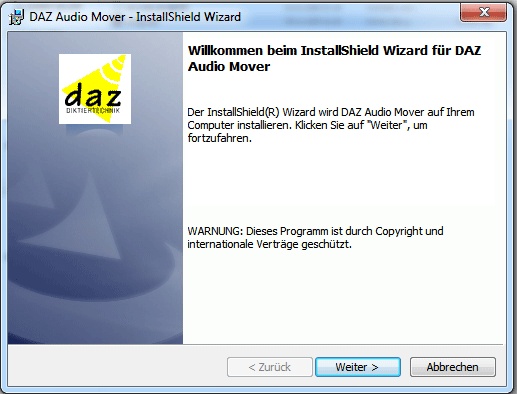
1. Sie doppelklicken auf "setup.exe" falls der Installationsprozess nicht sowieso schon automatisch startet, wenn Sie die CD einlegen. Klick auf "Weiter":
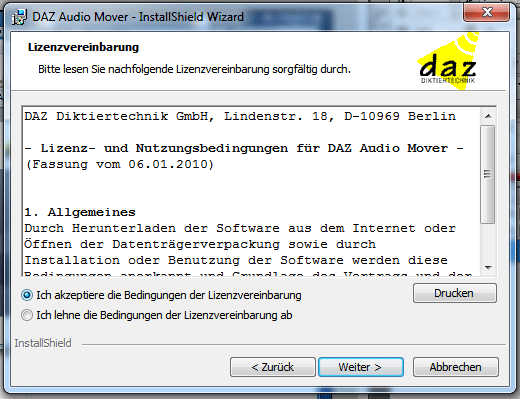
2. Sie lesen und bestätigen die Lizenzvereinbarung und klicken auf "Weiter":
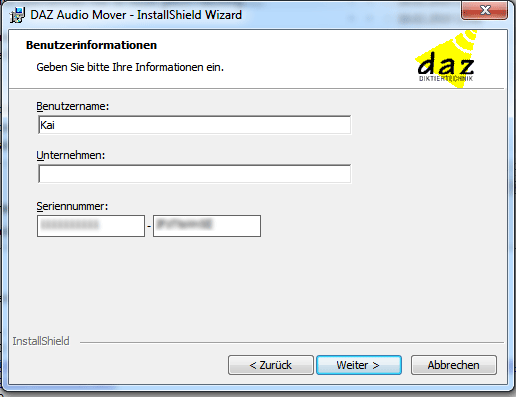
3. Sie geben Ihren Namen und Unternehmen ein (wird standardmäßig aus dem Betriebssystem übernommen) und die von uns erhaltene Seriennummer. Klick auf "Weiter":
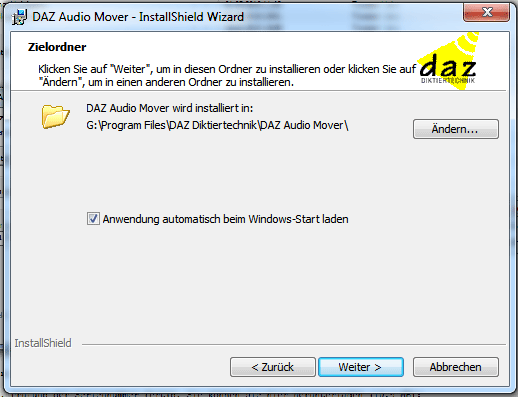
4. Sie können - wenn Sie wollen - abändern, in welchen Ordner das Programm selbst installiert werden soll. Ein Häkchen bei "Anwendung automatisch beim Windows-Start laden" sorgt dafür, dass Sie das Programm fortan immer bereit haben, ohne es selbst per Mausklick ausführen zu müssen. Selbstverständlich können Sie den "DAZ Mover" auch später jederzeit selbst in den "Autostart-Ordner" von Windows legen. Klick auf "Weiter":
5. Sie können hier schon festlegen, wohin die Diktatdateien gespeichert werden sollen. Entweder auf Ihrer Festplatte oder im Netzwerk auf einem Serverpfad oder ftp-Ordner. Selbstverständlich können Sie auch diese Optionen später jederzeit ändern. Klick auf "Weiter":
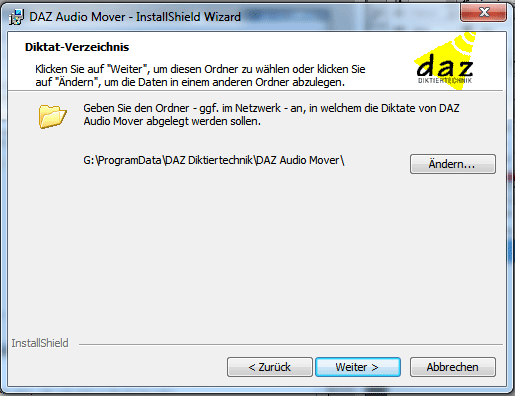
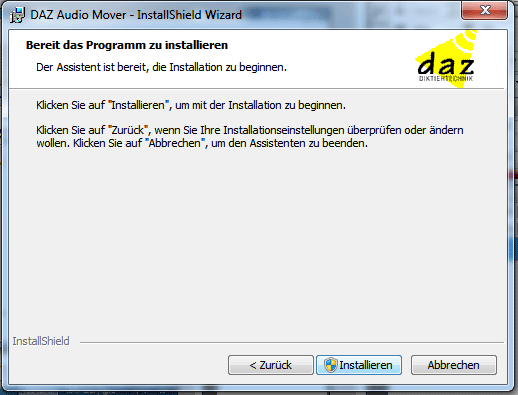
6. Das war's eigentlich schon. Ein Klick auf "Installieren" bendet den Installationsprozess.
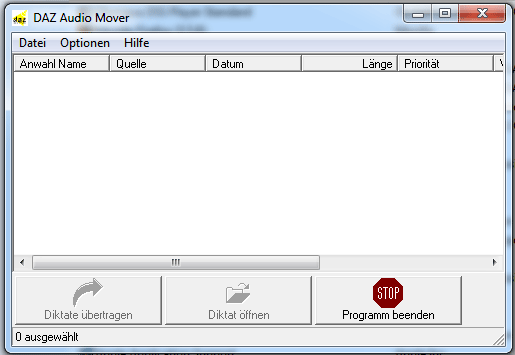
7. Und so sieht das Programm aus, wenn Sie es starten (Start->Programme->DAZ Diktiertechnik->DAZ Audio Mover).
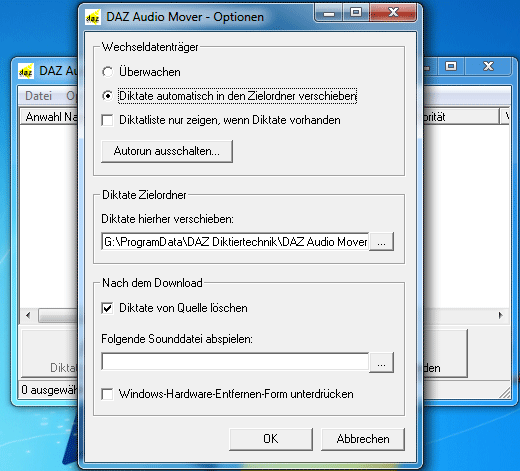
8. Die Optionen (Menü "Optionen->Einstellungen") sind weitgehend selbsterklärend.
- Mit "Wechseldatenträger" ist das Diktiergerät oder ein beliebiger Wechseldatenträger (USB-Stick etc.) gemeint, der Audio-Dateien enthalten kann.
- "Überwachen" meint, dass Dateien nur angezeigt werden, so dass Sie später noch selbst entscheiden können, was Sie machen wollen.
- "Diktate automatisch in den Zielordner verschieben" meint, dass die Dateien ohne ihr weiteres Zutun automatisch an den vorhin eingestellten Ort verschoben werden.
- Die Option "Diktatliste nur zeigen, wenn Diktate vorhanden" ist sinnvoll, wenn Sie das Programm im Hintergrund (als Symbol in den TaskTray unten rechts minimiert) laufen lassen und den Datenträger/das Diktiergerät nur "überwachen". So wird vermieden, dass das Programmfenster jedesmal aufpoppt, wenn Sie das Diktiergerätanschließen, auch wenn dort gar keine neuen Diktate sind. Wenn Sie das Programm die Diktate automatisch verschieben lassen, ist diese Option egal.
- "Autorun ausschalten" schaltet die Windows-Option ab, eingelegte CDs oder Datenträger automatisch zu öffnen bzw. automatisch Programme dort zu starten. Dies unterbindet das mitunter störende Aufpoppen des Wechseldatenträgers. Achten Sie aber darauf, dass diese Option, einmal aktiviert, für alle Wechseldatenträge und CDs gilt. Wenn Sie also bisher gewohnt waren, dass eine DVD automatisch abgespielt wird, wenn Sie diese einlegen, sollten Sie den Autorun vielleicht lieber nicht ausschalten...
- In "Diktate hierher verschieben" können Sie ändern, wohin die Diktate verschoben werden sollen. Dies kann ein beliebiger Ordner auf der Festplatte sein, ein eingebundener ftp- oder Netzwerkordner - mithin alles, was auf Ihrem PC unter "Arbeitsplatz" bzw. "Computer" an Speicherplatz zur Verfügung steht.
- Nach dem Download "Diktate von der Quelle löschen" bedeutet eben das: die Diktate werden nach erfolgreichem Download automatisch von Ihrem Diktiergerät oder USB-Stick gelöscht. Das Diktiergerät ist wieder frei und arbeitsbereit.
- Sie können den Download mit dem Abspielen einer "Sounddatei" signalisieren lassen.
- "Windows Hardware Entfernen-Form unterdrücken" sorgt dafür, dass Windows Sie nicht mit Meldungen zum "sicheren" Entfernen von Wechseldatenträgern behelligt, wenn Sie mit einem USB-Stick oder Diktiergerät hantieren. Diese Option gilt wieder systemweit, d.h. wirkt sich - einmal aktiviert - auf jegliche Wechseldatenträger aus, also auch Ihre Digitalkamera o.ä.
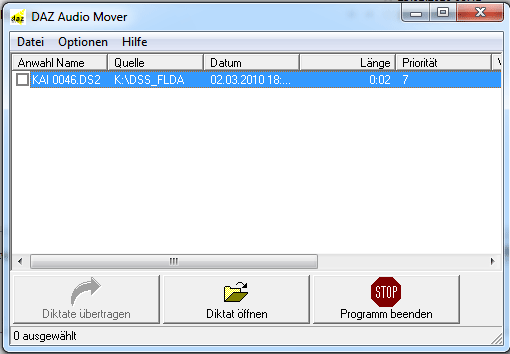
9. Und so sieht das Programm aus, wenn es eine Diktatdatei auf einem angeschlossenen Diktiergerät (hier: Laufwerk K:) entdeckt hat. Sie können ganz links ein Häkchen setzen und unten wählen, was es mit den angehakten Dateien tun soll:
- Die Diktate an den eingestellten Ort übertragen.
- Das Diktat abspielen (ein kostenloser dss-Player light gehört zum Lieferumfang des DAZ Movers, ansonsten wird das in Windows standardmäßig hinterlegte Audio-Programm gestartet)
- Oder das Programm "DAZ Mover" beenden.
Natürlich sehen Sie diese Liste nur, wenn Sie nicht sowieso "Diktate automatisch in den Zielordner verschieben" gewählt haben. In diesem Falle behelligt Sie der DAZ Mover überhaupt nicht weiter, sondern verrichtet im Hintergrund seinen Dienst.
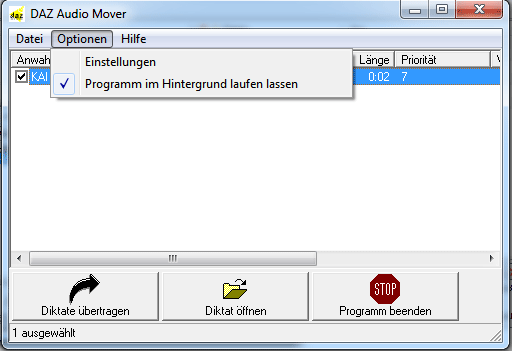
10. Und wenn Sie alles soweit fertig eingerichtet und die Funktionsfähigkeit soweit getestet haben, können Sie das Programm friedlich im Hintergrund laufen lassen. In Verbindung mit aktiviertem "Autostart" brauchen Sie sich fortan um gar nichts mehr zu kümmern, Sie bekommen den DAZ Mover im Arbeitsalltag nicht einmal mehr zu Gesicht.
Noch einfacher konten wir es nicht machen. Nach der Installation und - falls gewünscht - der Einstellung von 2-3 Optionen, läuft das Programm unscheinbar im Hintergrund und tut das, was es soll: Diktatdateien automatisch von A nach B verschieben. Die Vorteile von unserem Programm liegen auf der Hand: sofortige Überschaubarkeit und die reduzierten Kosten im Vergleich mit den Standardpaketen der bekannten Hersteller.